WordPress 投稿者向けマニュアル
記事の作成から画像の追加まで、基本の操作手順をご案内します。
① ダッシュボードから新規の投稿を作る
記事を新しく書き始めるための第一歩です。
ダッシュボードを開く
WordPressにログインし、管理画面(ダッシュボード)を開きます。ログイン情報は、別途メールをご参照ください。
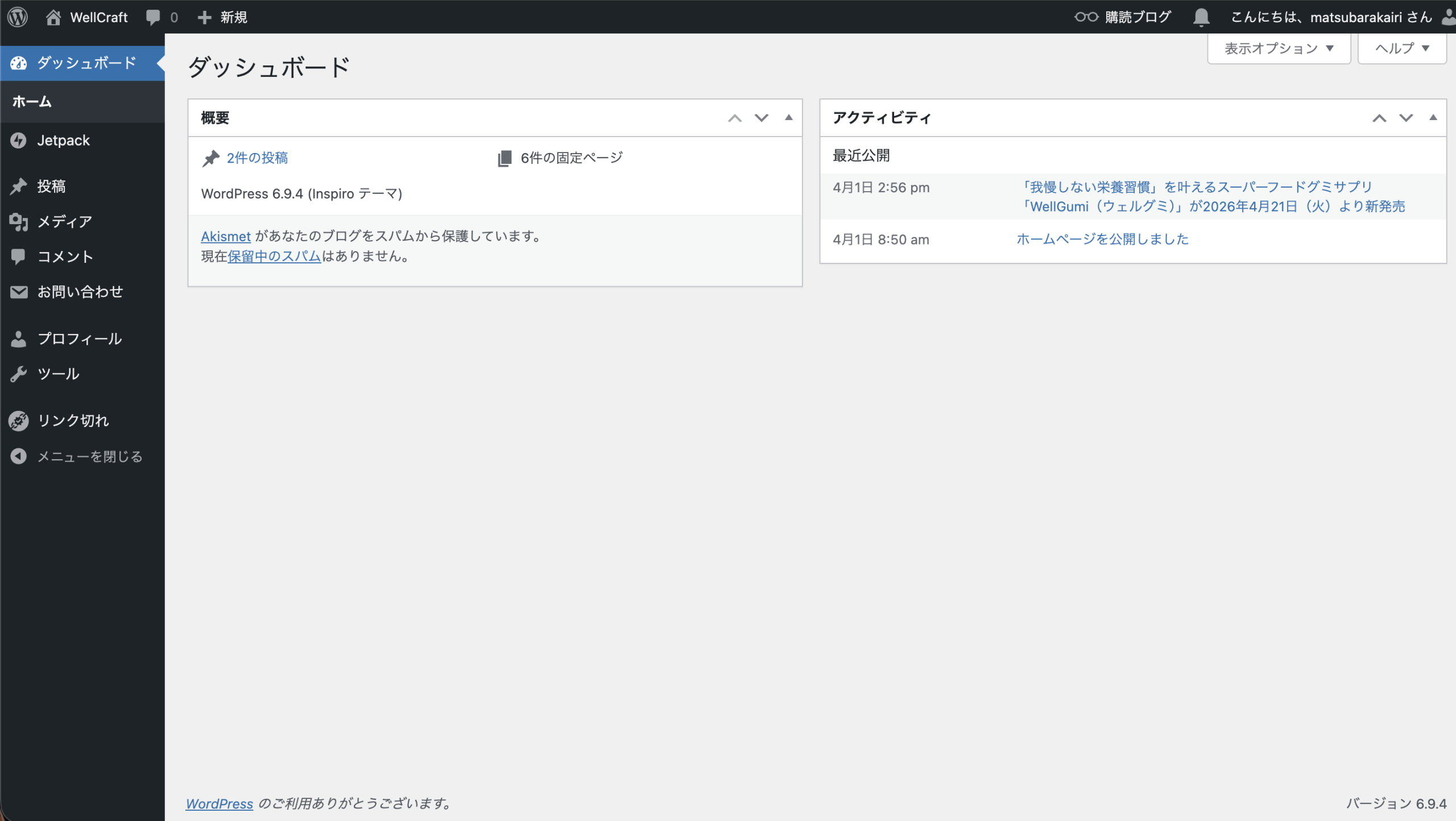
「投稿を追加」をクリックする
画面左側にある黒いメニュー帯から、「投稿」にマウスを合わせ、表示される小見出しから「投稿を追加」(または「新規追加」)をクリックします。
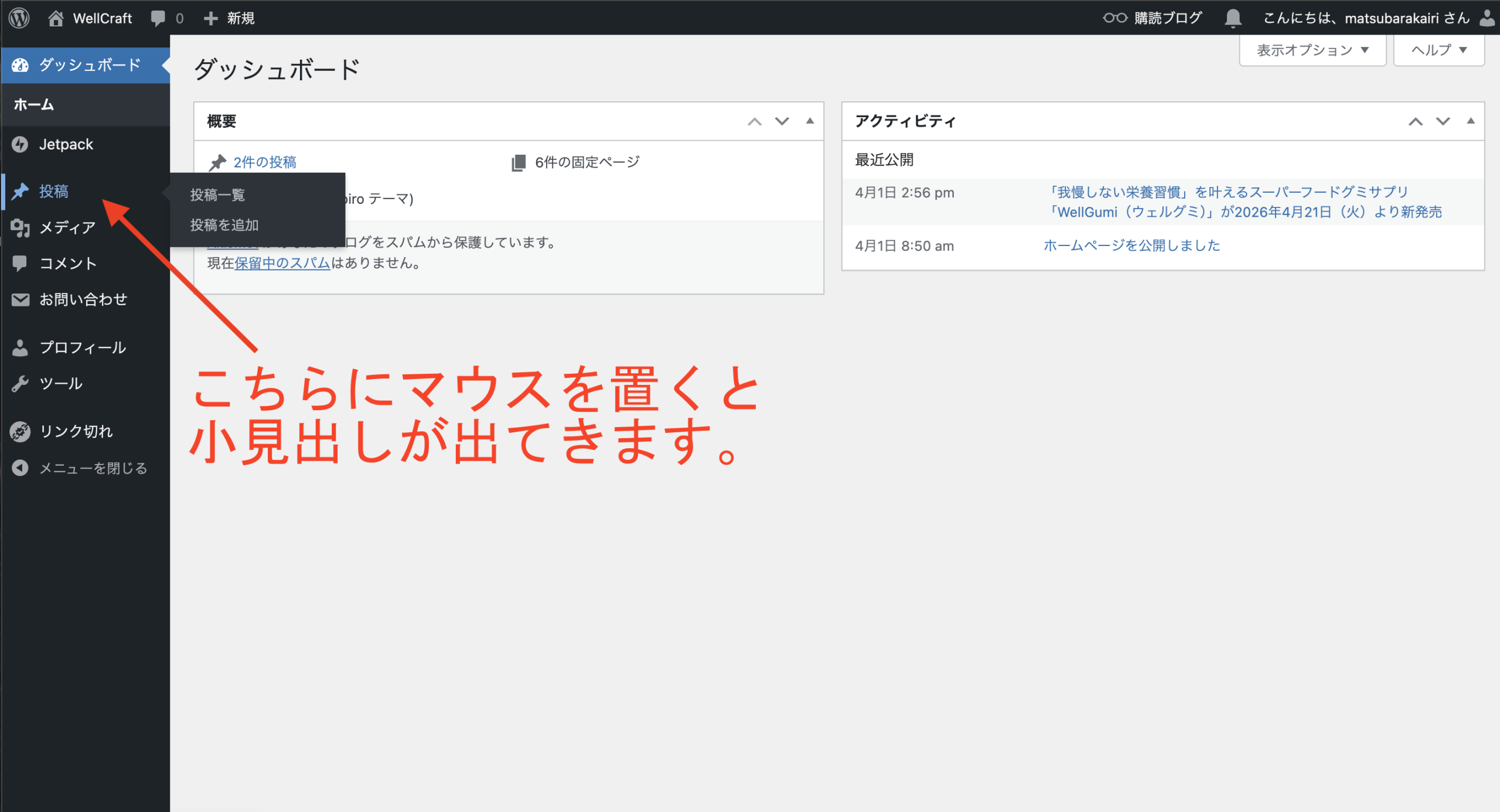
タイトルと本文を入力する
「タイトルを追加」と書かれた大きな文字の場所に記事のタイトルを、「ブロックを選択するには…」と書かれた下のスペースに記事の本文を入力していきます。
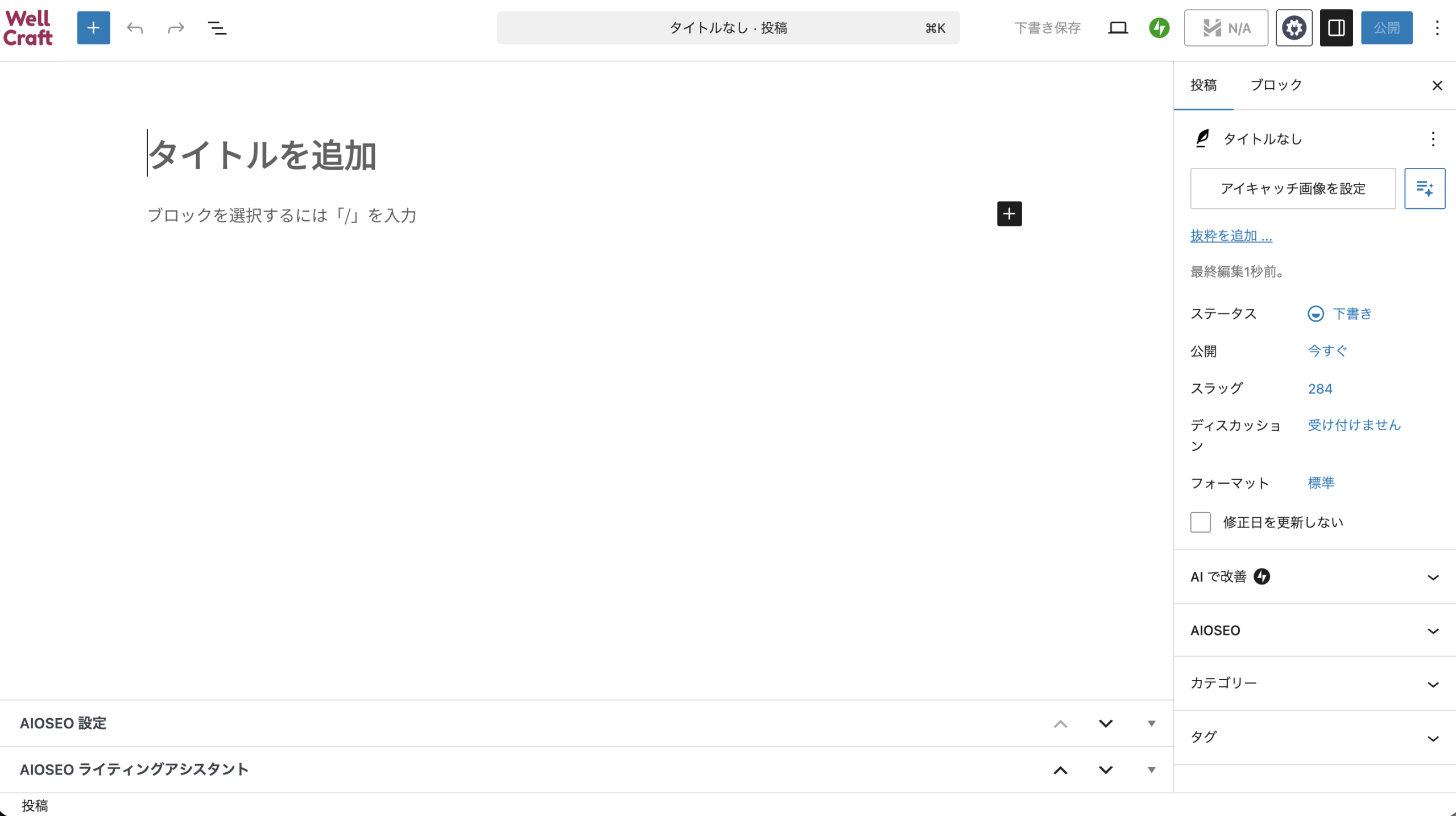
様々な項目(ブロック)を追加する
画面左上の「+」マークをクリックすると、見出しやリスト、画像など、追加したい様々な項目(ブロック)を下記から選んで配置することができます。
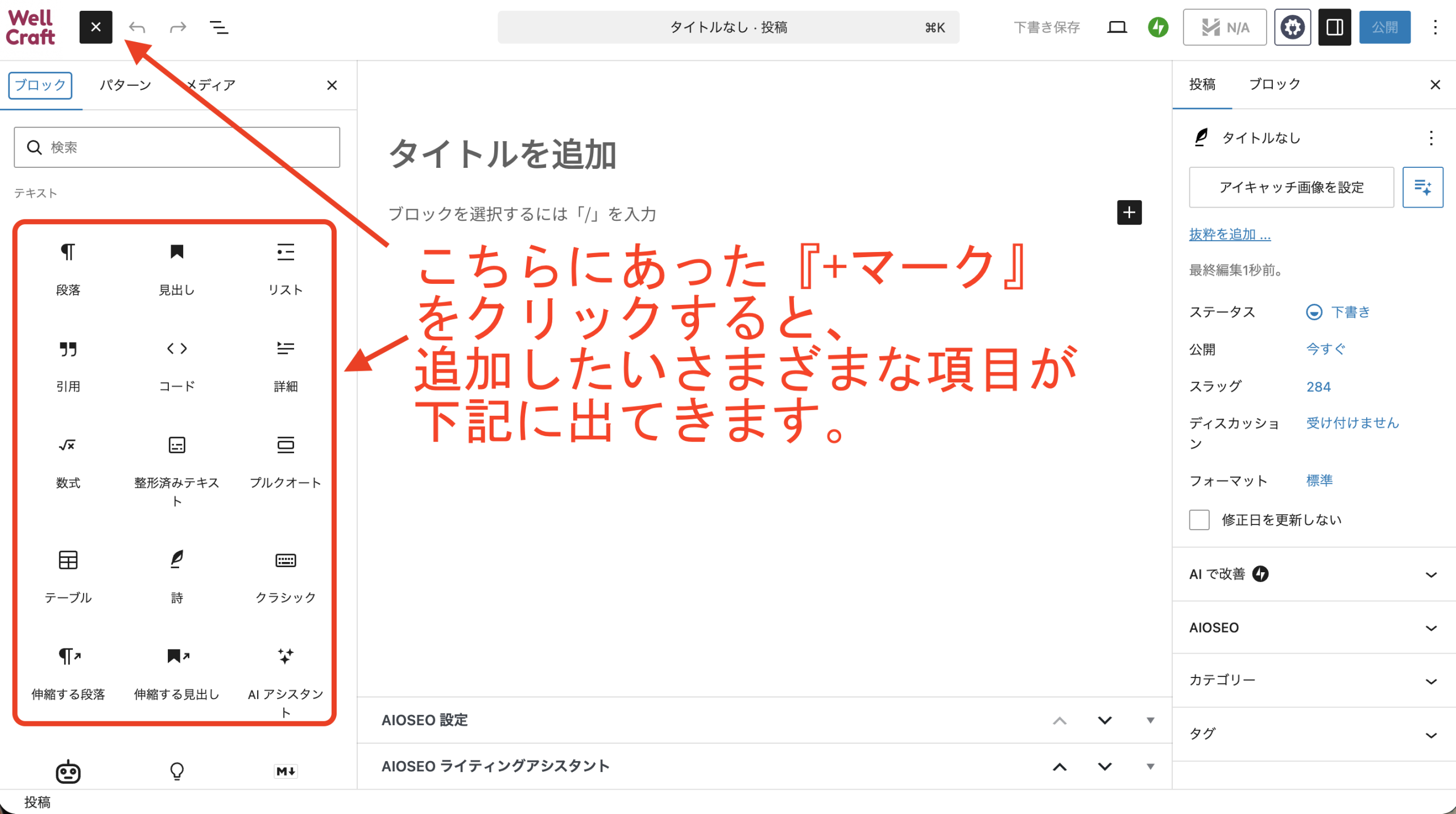
記事を公開する
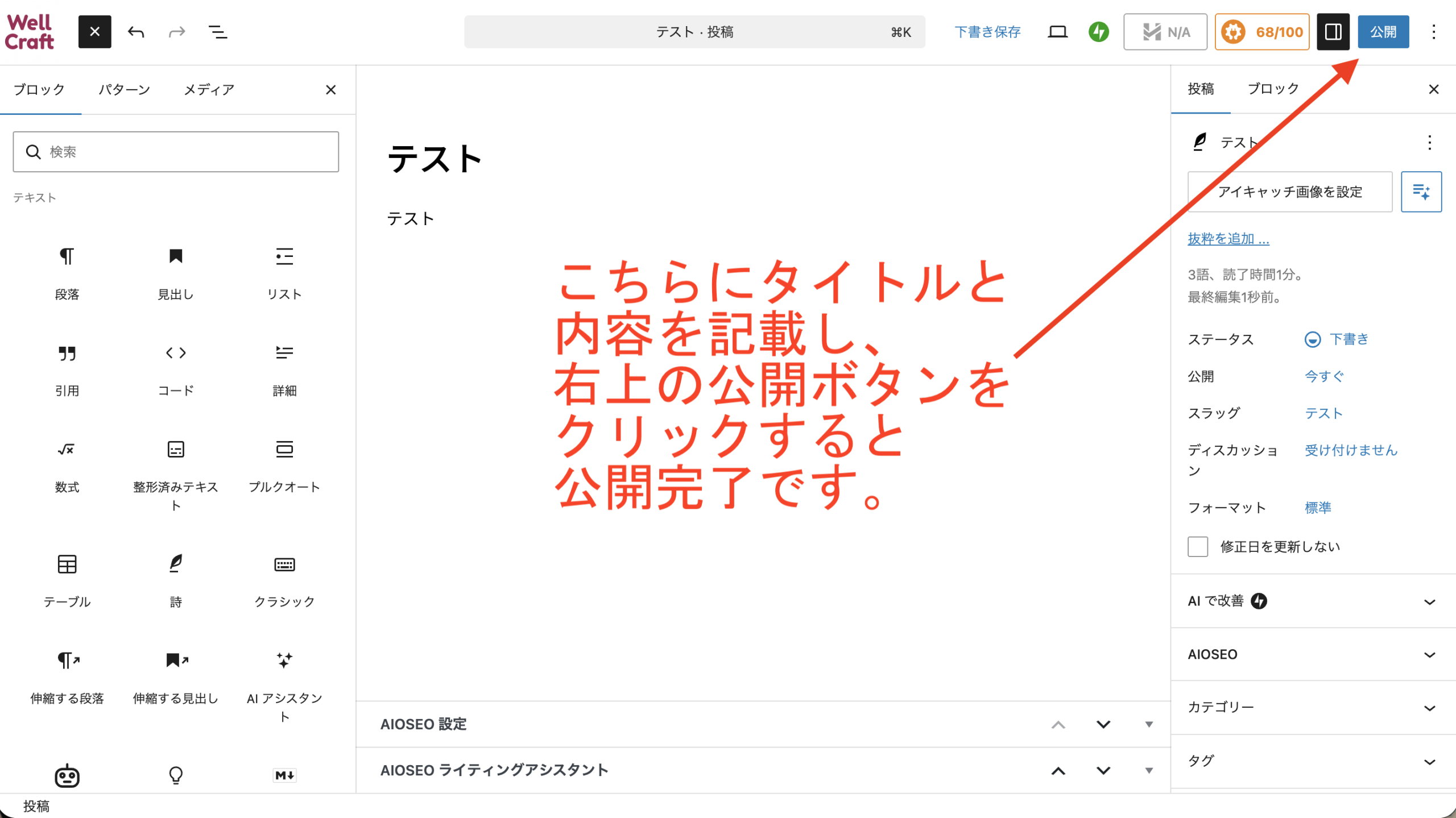
こちらにタイトルと内容を記載し、右上の「公開」ボタンをクリックすると公開完了です。
② 投稿内容の確認・編集方法
下書き保存した記事の続きを書いたり、公開済みの記事を修正したりする方法です。
記事一覧を開く
左側のメニューから「投稿」 > 「全投稿」をクリックします。
編集したい記事を探す
今までに作成された記事の一覧が表示されます。自分が編集したい記事のタイトルを見つけます。
「編集」をクリックする
記事のタイトルにマウスのカーソルを合わせると、タイトルの下にメニューが表示されます。その中から「編集」をクリックすると、記事の編集画面が開きます。
③ 投稿内容の削除方法
不要になった記事を削除する手順です。
記事一覧から削除したい記事を探す
左側メニューの「投稿」 > 「全投稿」から、削除したい記事を見つけます。
「ゴミ箱へ移動」をクリックする
記事のタイトルにマウスのカーソルを合わせ、赤文字で表示される「ゴミ箱へ移動」をクリックします。
④ 写真や画像をアップロードする方法
記事の中に写真やイラストを挿入する手順です。
画像を追加したい場所をクリック
記事の編集画面で、画像を挿入したい場所(段落)をクリックして選びます。
「+」ボタンで画像ブロックを追加
編集スペースの左側や上部に表示される黒い四角に白十字の「+」ボタン(ブロックを追加)をクリックします。
表示されたメニューの中から「画像」というアイコンを選んでクリックします。
画像をアップロードする
画面に「画像」というエリアが表示されます。パソコン内にある新しい写真をアップロードする場合は、青い「アップロード」ボタンをクリックします。
- アップロード: パソコン内の画像を選んで新しく追加します。
- メディアライブラリ: 過去にアップロード済みの画像から選びます。
画像の表示を確認する
画像が記事内に表示されます。画像をクリックすると、サイズを変更したり、中央揃えなどの配置を変更できるメニューが表示されます。